💾 저장과 불러오기 – 문서 날리면 끝장이에요!
저장은 생명, 불러오기는 구세주!
안녕하세요~
오늘도 직장인들의 문서 스트레스를 확 줄여줄 문서요정입니다 ✨
한글 프로그램을 시작하면 가장 먼저, 꼭! 배워야 할 게 있어요.
그건 바로…
저장과 불러오기!
“에이~ 저장쯤이야…”
라고 생각했다가 문서가 통째로 날아가면요?
그 순간 내 얼굴엔 파란 화면… 🥶
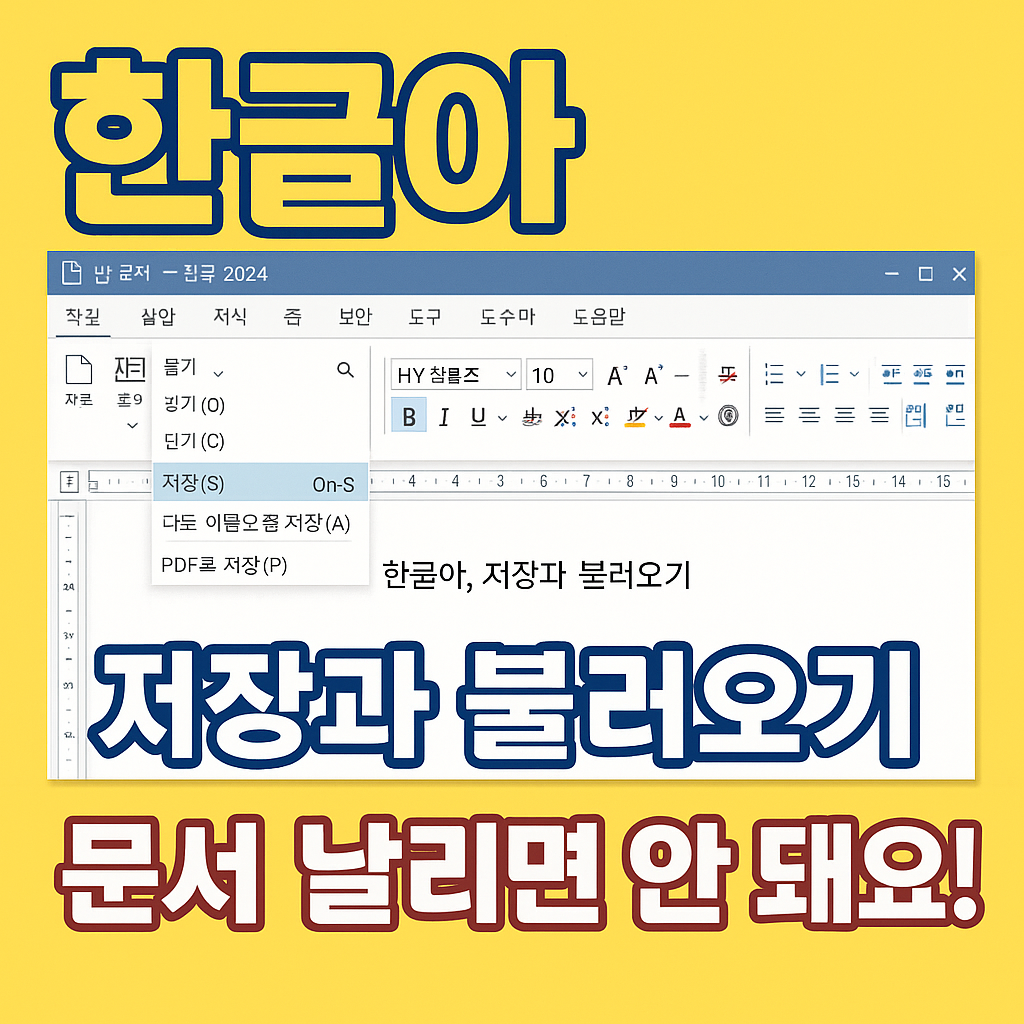
✅ 1. 저장 – 문서 생명보험
먼저 저장하는 법부터 확실히 배워봐요!
🔸 기본 저장
- 상단 메뉴바 → [파일] → [저장] 클릭
- 단축키는? Ctrl + S
- 저장할 폴더와 파일명을 정하고 → 저장 버튼!
🔸 다른 이름으로 저장
- 원본은 두고 새 버전으로 저장하고 싶을 때!
- 상단 메뉴바 → [파일] → [다른 이름으로 저장]
- 파일명 바꿔서 원하는 폴더에 저장
💡 Tip! 작업할 때 5~10분마다 Ctrl + S 누르는 습관!
실수로 꺼져도 5분 내 데이터만 날아갑니다 😅
✅ 2. 불러오기 – 저장한 문서 다시 열기
저장만 잘해두면 언제든 다시 열 수 있어요.
🔹 최근 문서 불러오기
- 한글 프로그램을 켜면 처음 뜨는 [최근 문서 목록]에서 클릭!
- 가장 최근 작업한 파일 순으로 나와서 편리해요.
🔹 탐색기로 불러오기
- 상단 메뉴바 → [파일] → [열기]
- 저장한 경로를 찾아 원하는 파일 선택 → 열기 클릭
✅ 3. 저장할 때 꼭 알아야 할 파일 형식
저장창에서 확장자를 선택할 수 있는데요,
- .hwp : 한글 기본 확장자 (다수에게 공유할 때 안전)
- .hwpx : 최신 포맷, 더 가볍고 기능 강화
- .pdf : 편집 불가능한 파일로 저장 (보고서 배포에 좋음)
💡 회사에서 다른 부서랑 공유할 땐 아직 hwp 선호도가 높아요!
✅ 4. 저장 시 주의사항
✔️ 파일명에 / \ * ? : " < > | 이런 특수문자 사용 ❌
✔️ 저장 위치를 헷갈리면 절대 안 돼요.
✔️ 문서 크기가 큰 경우 저장 시간이 오래 걸릴 수 있어요.
✅ 5. 한글아의 꿀팁 – 자동 저장 꼭 켜자!
- [파일] → [환경 설정] → [자동 저장] 탭
- “자동 저장 사용” 체크하고 3~5분 주기로 설정
- 갑자기 꺼져도 자동 저장 파일에서 복구할 수 있어요!
✅ 마무리하며…
저장과 불러오기는 문서 실력을 떠나 생존 기술이에요.
👉 오늘부터는!
- 무조건 Ctrl + S 습관
- 저장한 파일은 꼭 불러와서 잘 됐는지 확인
- 자동 저장은 필수
다음 글에서는 👉
“글자 입력, 수정, 삭제 – 기본 중의 기본”
주제로 한글 문서 다루기의 진짜 기초를 알려드릴게요!
오늘도 저장 철벽 방어로 안전한 문서생활 하세요~ 😊