🖥 한글은 설치는 했는데… 그다음엔 뭘 해야 해요?
– 한글 프로그램 설치 후 꼭 해두면 좋은 5가지 설정! –
안녕하세요~
오늘도 한글 프로그램과 즐겁게 문서 쓰는
직장인 문서 요정입니다 😄✨
며칠 전 이런 질문을 받았어요!
“한글 프로그램 설치했는데, 뭘 먼저 해야 해요?”
“그냥 쓰면 되는 거 아니에요?”
사실 그냥 써도 되긴 해요.
하지만!
기본 설정만 살~짝 바꿔주면
📄 문서 작성 속도는 2배,
👁 가독성은 3배,
😡 스트레스는 0!
자, 그럼 한글 설치 직후
꼭 해두면 좋은 5가지 설정
오늘도 재미있게 알아볼게요~ 🚀
✅ 1. 줄 간격 기본값 변경하기 – 왜 이렇게 붙어있어요?
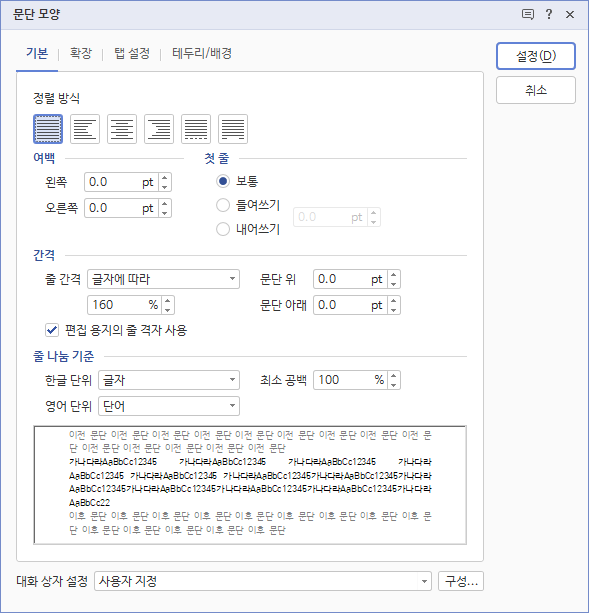
한글은 기본 줄 간격이 160%로 꽤 촘촘해요.
문서가 답답해 보이는 이유죠.
한글 기본 줄 간격을 늘리면 정말 보기가 좋지만, 일반적으로 160%를 많이 이용하는게 현실입니다.
보통 줄간격을 늘릴 때에는 설정한 용지에 내용이 꽉~ 채워보이게 할 때 많이 사용해요.
👉 줄간격 설정하기
- [서식] 탭 클릭
- [문단 모양] → 줄 간격 → 180% ~ 200% 로 설정
- [기본값으로 설정] 체크 → 저장
💡 줄 간격만 바꿔도 문서가 숨 쉬기 시작합니다. 문서에 여유 좀 주세요~ 😎
✅ 2. 기본 글꼴 바꾸기 – 굴림체 그만!
처음 문서 열면 굴림체 or 맑은 고딕이 뜨죠?
이건 그냥 바꾸세요. 지금 당장.
보고서, 회의록, 공문… 다 뭔가 예뻐지려면 글꼴부터!
👉 추천 기본 글꼴
- 📄 바탕체 – 공문용 찰떡
- ✏️ 나눔스퀘어 – 깔끔하고 가독성 좋음
- 📝 Noto Sans KR – 요즘 트렌디함!
👉 설정법
- [파일] → [기본 설정] → [환경 설정]
- [새 문서 작성 시 글꼴]에서 원하는 글꼴, 크기 선택
- 저장!
💡 문서 첫인상은 글꼴이 좌우합니다. 문서도 외모가 중요해요 😁
✅ 3. 자동 저장 켜기 – 꺼졌으면 그냥 끝이에요 😱
갑자기 꺼졌는데 저장 안 됐다고요?
그거 한 번만 겪으면 다시는… 🥲
👉 설정법
- [파일] → [환경 설정]
- [자동 저장] 탭
- ‘자동 저장 사용’ 체크
- 저장 주기 3~5분 추천!
💡 진짜 이건 생명보험이에요. 무조건 켜세요!
✅ 4. 쪽 번호 기본 설정하기 – 보고서 필수
쪽 번호 없이 출력하면 팀장님이 눈을 동그랗게 뜨실 수 있어요.
“이게 몇 페이지까지 있었지?” 🧐
👉 설정법
- [쪽] → [쪽 번호 매기기]
- 위치: 하단 중앙 or 우측
- 시작 번호: 1
- 저장!
💡 문서가 많을수록 쪽 번호는 필수!
자료 넘기다 페이지 없으면 당황함 😅
✅ 5. 파일 확장자 기본값 확인 – hwp? hwpx?
요즘은 hwp보다 hwpx가 더 많이 쓰여요.
하지만 호환성 생각하면 여전히 hwp가 안전할 때도 있죠.
👉 설정법
- [파일] → [다른 이름으로 저장]
- 저장 형식 선택 → .hwp or .hwpx
- 자주 쓰는 형식으로 기본 저장 설정 변경
💡 여러 사람과 공유할 땐 hwp 추천!
본인만 쓸 땐 hwpx가 더 가볍고 빠름!
🎁 한글아의 꿀팁 정리!
| 줄 간격 | 180~200% |
| 기본 글꼴 | 나눔스퀘어 / 바탕체 등 |
| 자동 저장 | 3~5분 주기 |
| 쪽 번호 | 하단 중앙 or 오른쪽 |
| 파일 형식 | 상황에 맞게 선택 (hwp/hwpx) |
✅ 마무리하며…
한글은 단순히 ‘글 쓰는 프로그램’이 아니에요.
내가 쓰기 좋게, 보기 좋게, 공유하기 좋게
딱 한 번만 세팅해두면 문서 생활이 달라집니다 🌈