🖥 한글 프로그램은 어디서 사고 어떻게 설치해요?
안녕하세요~ 한글 프로그램으로 매일매일 문서를 만드는
직장인 초보 문서왕을 꿈꾸는 블로거입니다 😊
오늘은 정말 자주 받는 질문!
“한글 프로그램 어디서 사요?”
“무료인가요?”
“설치 어렵지 않아요?”
이런 궁금증들! 오늘 싹~ 정리해드릴게요.
✅ 1. 한글 프로그램, 정식 명칭은 "한컴오피스"
먼저 정식 명칭부터 알려드릴게요.
우리가 흔히 “한글 프로그램”이라고 부르는 건,
한컴오피스(Hancom Office) 라고 해요.
이 안에 포함된 프로그램은?
- 📄 한글 (문서 작성용)
- 📊 한셀 (엑셀 같은 스프레드시트)
- 📈 한쇼 (파워포인트 스타일 발표 도구)
즉! 한컴오피스만 있으면 웬만한 문서 작업은 다 됩니다.
✅ 2. 한컴오피스 구입 방법 (정품이 좋아요!)
🛍 구입처
공식 홈페이지 또는 온라인 쇼핑몰에서 구입할 수 있어요.
- 한컴공식스토어 https://m.store.hancom.com/mobile/goods/goodsList.do?ctgr_seq=31
- 쿠팡, G마켓, 11번가 등
- 네이버 스마트스토어 등
글로벌 소프트웨어의 리더, 한글과컴퓨터
맥 한컴오피스 / macOS 다운로드형 / 1PC / 영구사용
m.store.hancom.com
⚠ 불법 복제판은 보안에 취약하고 업데이트도 안 돼요! 정품 추천!!
✅ 3. 가격은 얼마일까요?
(2025년 기준 / 변동 가능)
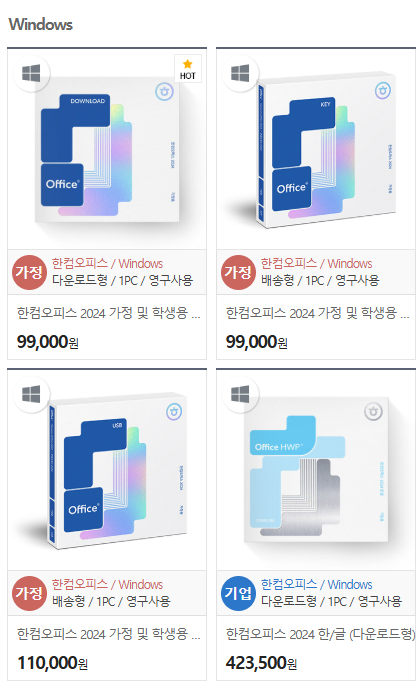
버전 종류 가격 (대략)
| 한컴오피스 2024 | 개인용 1PC 다운로드형 | 약 99,000원 |
| 한컴오피스 2024 | USB 설치형 | 약 110,000원 |
| 한컴독스 | 클라우드형 구독 서비스 | 월 5,000원 또는 연간 50,000원 |
👉 학생이거나 비영리 단체는 할인도 가능해요!
✅ 4. 설치 방법 – 3분이면 끝나요!
자, 그럼 한컴오피스를 구매했으면 설치해야겠죠?
💾 1) 설치 파일 다운로드
- 공식 홈페이지에서 제품 등록 후 설치 파일 받기
- 이메일로 받은 링크 클릭하기
🖱 2) 설치 진행
- 설치 파일 실행 (더블클릭)
- "동의합니다", "다음", "설치"만 누르면 자동으로 설치돼요!
🔑 3) 제품 인증
- 구매 시 받은 제품 키(시리얼 번호)를 입력하면 인증 완료!
만약 USB형 제품이라면, USB를 PC에 꽂고 설치 파일을 실행하면 끝!
✅ 5. 설치 후 확인 체크리스트
✅ 바탕화면에 한글 아이콘 생겼는지
✅ 실행하면 한글 2024 로고가 뜨는지
✅ 새 문서를 만들어보고 저장까지 잘 되는지
설치 완료되면 이렇게 나와요! 👇
🟢 [한글 2024] 실행 → 새 문서 만들기 → “안녕하세요~” 타이핑!
✅ 한글아의 꿀팁!
💡 한컴오피스는 2대까지 설치 가능한 라이선스도 있어요!
(※ 라이선스 정책은 구매 옵션에 따라 달라요)
💡 설치 중 오류가 난다면? 한컴 고객센터(1566-5192) 전화해보세요!
✅ 마무리하며…
한글 프로그램은 직장인에게 커피보다 더 필수템이죠.
정품을 사두면 업데이트도 잘 되고,
PDF 저장이나 실무 문서도 문제없이 쓸 수 있어요.
다음 글에서는 👉
**"한글을 설치한 직후 해야 할 5가지 설정"**을 소개할게요!
(줄간격, 글꼴, 자동 저장 등 꿀기능 많거든요!) 그럼 오늘도 문서와 함께 즐거운 하루 되세요~ 😊
- #한글프로그램
- #한컴오피스
- #한글사용법
- #한글문서작성
- #한글기초
- #한글강의
- #한글설치방법
- #문서작성팁
- #오피스프로그램
- #직장인문서작성